
1: Cài đặt Google Authenticator trên điện thoại
Bước 1: Tải ứng dụng
- Tìm kiếm và cài đặt ứng dụng: Google Authenticator

Màn hình tên ứng dụng trên điện thoại
Bước 2: Mở ứng dụng và Khởi tạo
- Mở Google Authenticator
- Ở màn hình chào mừng nhấn Bắt đầu / Get started
- Cho phép ứng dụng truy cập Camera (để quét mã QR)
Bước 3: Thêm tài khoản vào Google Authenticator
Ở màn hình Google Authenticator: Nhấn dấu “+” hoặc Add account
a. Quét mã QR
- Chọn Quét mã QR
- Hướng camera vào mã QR trên website
- Đợi Hệ thống lưu lại tài khoản vào Google Authenticator
b. Nhập mã thủ công (Dùng khi không quét được QR)
- Chọn Nhập mã thiết lập
- Nhập: Mã bí mật (Secret key) từ website
- Nhấn Thêm để lưu lại tài khoản vào Google Authenticator
Bước 4: Kiểm tra mã xác thực
Sau khi thêm tài khoản mỗi tài khoản hiển thị:
- Tên tài khoản
- Mã 6 chữ số
- Mã xác thực Google Authenticator sẽ :
- Tự đổi sau mỗi 30 giây
- Dùng để Đăng nhập vào Hệ thống khi được yêu cầu, Xác nhận bật/tắt xác thực 2 yếu tố
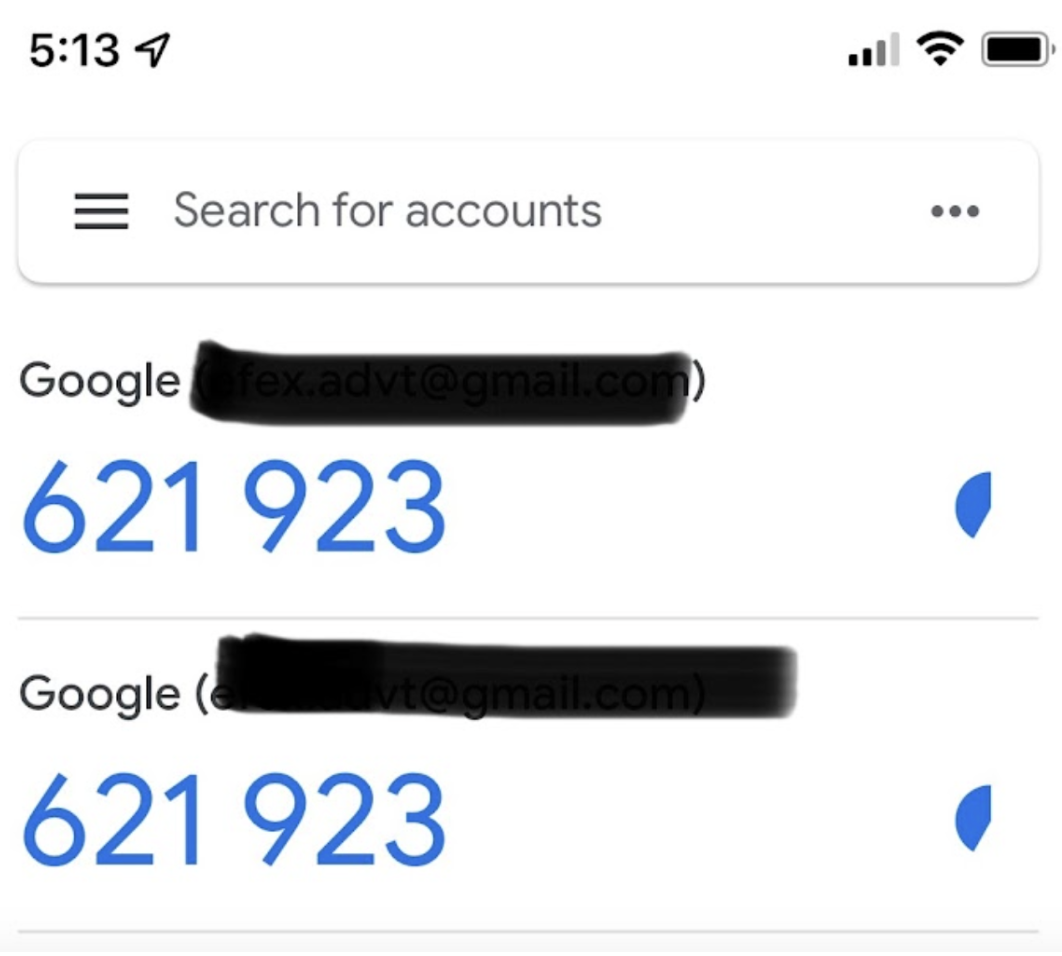
Màn hình khi tài khoản đã lưu vào Google Authenticator
2: Cài đặt Google Authenticator trên trên trình duyệt
Bước 1: Cài đặt Authenticator Extension trên trình duyệt
Người dùng thực hiện:
- Mở trình duyệt Chrome / Edge
- Truy cập Chrome Web Store
- Tìm kiếm: Authenticator
- Chọn extension tạo mã OTP (Authenticator)
- Nhấn Add to Chrome / Thêm vào Chrome
=> Sau khi cài đặt, biểu tượng Extension xuất hiện trên thanh trình duyệt.
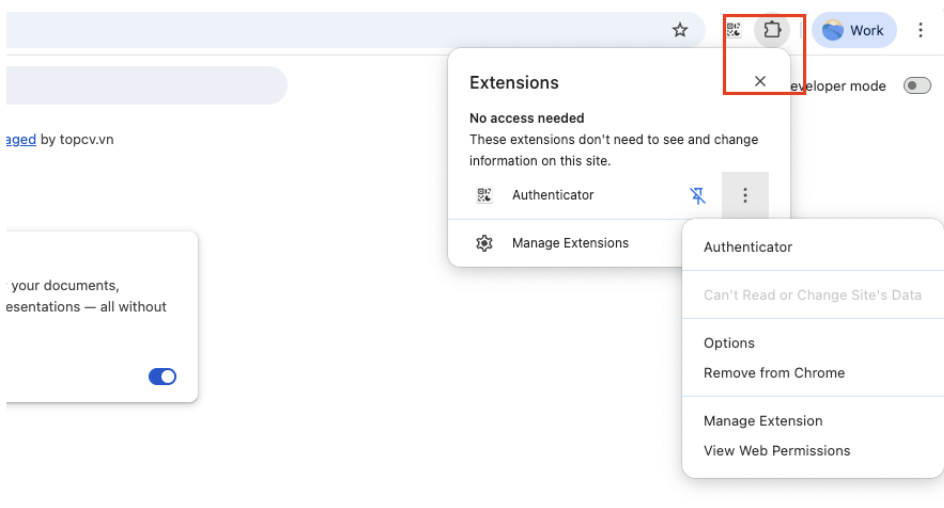
Màn hình hiển thị biểu tượng Extension
Bước 2: Bật xác thực trên Web
- Đăng nhập hệ thống
- Vào Cài đặt tài khoản → Cài đặt → Xác thực 2 yếu tố
- Bật Sử dụng ứng dụng xác thực
- Hệ thống hiển thị Mã QR / Mã bí mật
Bước 3: Thêm tài khoản vào Extension
- Mở Authenticator Extension
- Thêm tài khoản bằng :
- Quét mã QR hoặc
- Nhập mã bí mật (Secret key)
Bước 4: Xác nhận
- Lấy mã 6 chữ số từ Extension
- Nhập vào hệ thống
- Hoàn tất cài đặt
=> Sử dụng sau này: Khi đăng nhập, mở Extension và nhập mã 6 chữ số
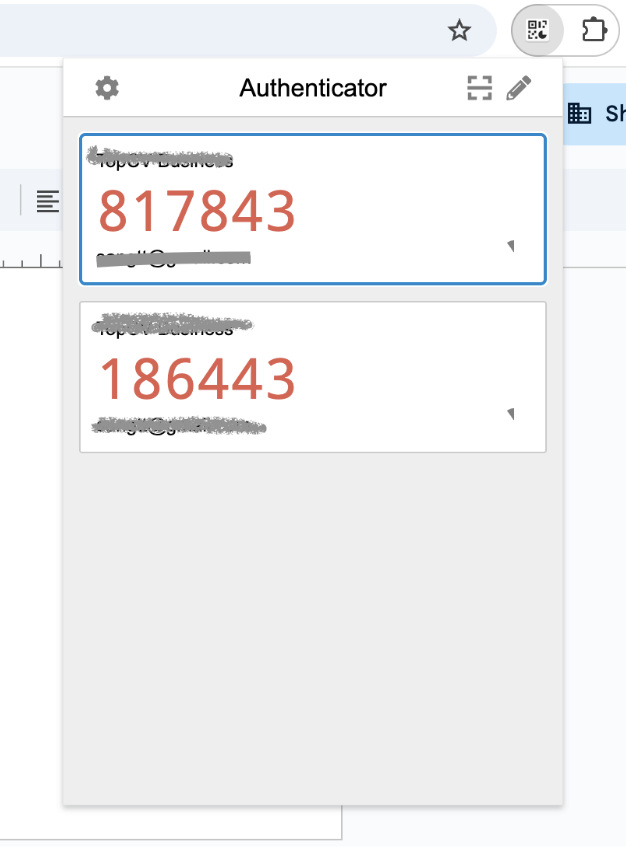
Màn hình hiển thị mã khi đã bật Extension