
Đăng nhập vào tài khoản nhà tuyển dụng của bạn.
Từ thanh menu bên trái màn hình, tìm đến mục Cài đặt tài khoản

Dưới đây là những thông tin hoặc chức năng các nhà tuyển dụng có thể thiết lập cho tài khoản của mình:
Đổi mật khẩu
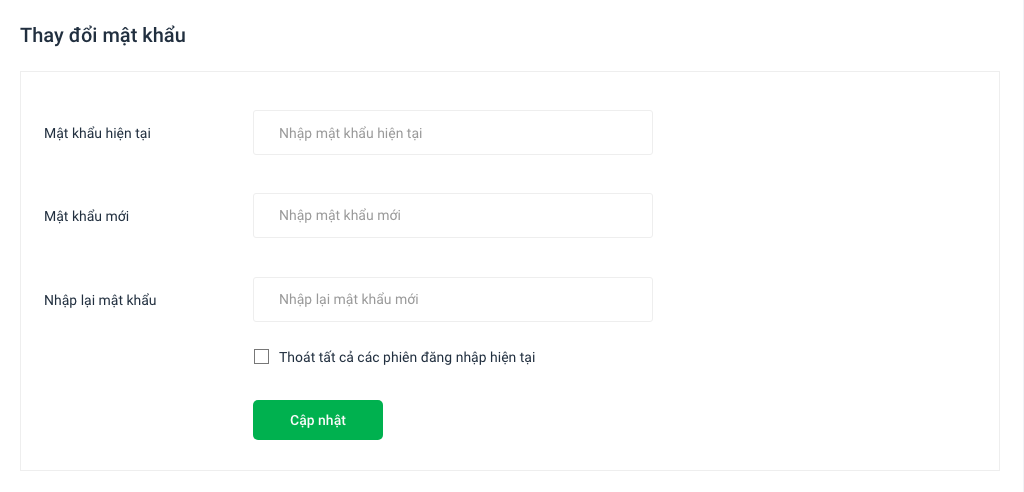
1. Tìm đến mục Đổi mật khẩu tại trang Cài đặt tài khoản và tiến hành nhập thông tin yêu cầu gồm Mật khẩu hiện tại và Mật khẩu mới.
2. Bấm nút Cập nhật để thực hiện thay đổi mật khẩu. Bạn nên lựa chọn “Thoát tất cả các phiên đăng nhập hiện tại” để đảm bảo tính bảo mật của tài khoản.
3. Kiểm tra email từ hệ thống và làm theo hướng dẫn để hoàn tất quá trình.
Thay đổi thông tin cá nhân
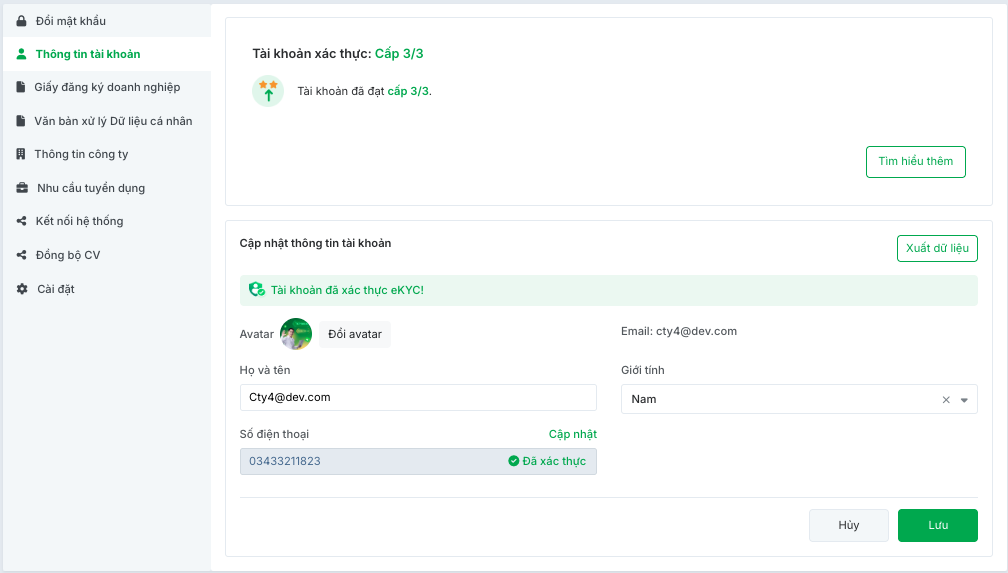
1. Tìm đến mục Thông tin Tài khoản tại trang Cài đặt tài khoản
2. Nhập vào thông tin cần chỉnh sửa
3. Cập nhật lại các thông tin cần thay đổi
4. Bấm nút Lưu để hoàn tất
Cập nhật giấy phép kinh doanh
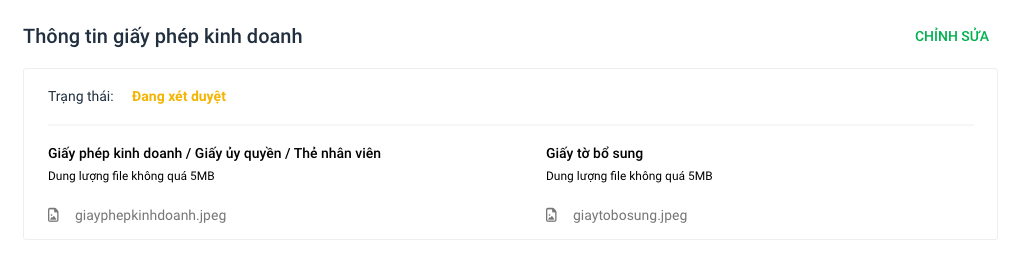
1. Tìm đến mục Giấy phép kinh doanh tại trang Cài đặt tài khoản.
2. Tải tệp giấy phép kinh doanh ở định dạng PDF / PNG và giấy tờ bổ sung nếu có. Dung lượng file không vượt quá 5MB.
3. Bấm nút Cập nhật để gửi thông tin tới hệ thống.
4. Sau khi gửi thông tin, trạng thái Giấy phép kinh doanh sẽ chuyển sang xét duyệt. Thông thường sẽ mất không quá 7 ngày để hoàn tất việc kiểm tra thông tin bạn đã gửi.
Cập nhật Thoả thuận xử lý Dữ liệu cá nhân
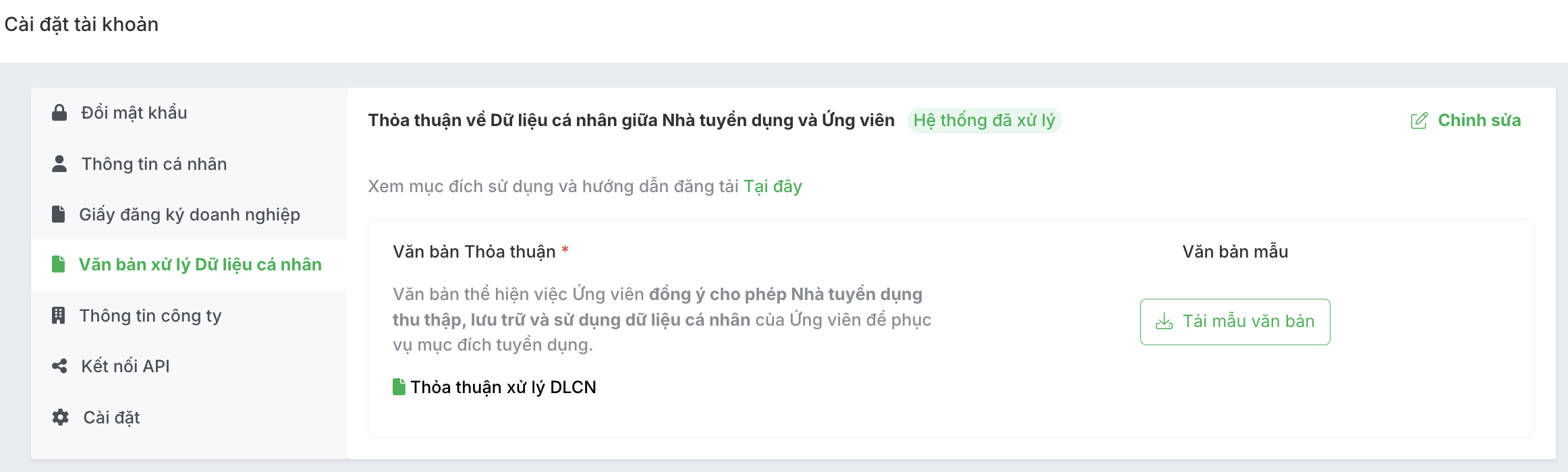
Bước 1: Truy cập mục Thoả thuận Dữ liệu cá nhân tại trang Cài đặt tài khoản.
Bước 2: Tải lên file tại mục “Văn bản thoả thuận”:
- Tệp tải lên ở định dạng PDF / WORD
- Dung lượng file không vượt quá 5MB
- Hệ thống có cung cấp hình ảnh và file văn bản mẫu. NTD có thể tham khảo file mẫu để tạo văn bản.

Bước 3: Bấm nút Cập nhật để gửi thông tin tới hệ thống
- Sau khi gửi thông tin, trạng thái sẽ chuyển sang Hệ thống đang xử lý. Thông thường sẽ mất không quá 7 ngày để hoàn tất việc kiểm tra thông tin đã gửi.
- Khi việc kiểm tra đã hoàn thành, trạng thái sẽ chuyển sang Hệ thống đã xử lý.
- Ứng viên khi ứng tuyển vào tin đăng của NTD sẽ cần xác nhận đồng ý với văn bản.
Cài đặt Xác thực bảo mật 2 yếu tố
1. Bật xác thực đa yếu tố
Bước 1: Mở menu Cài đặt tài khoản, chọn màn hình Cài đặt
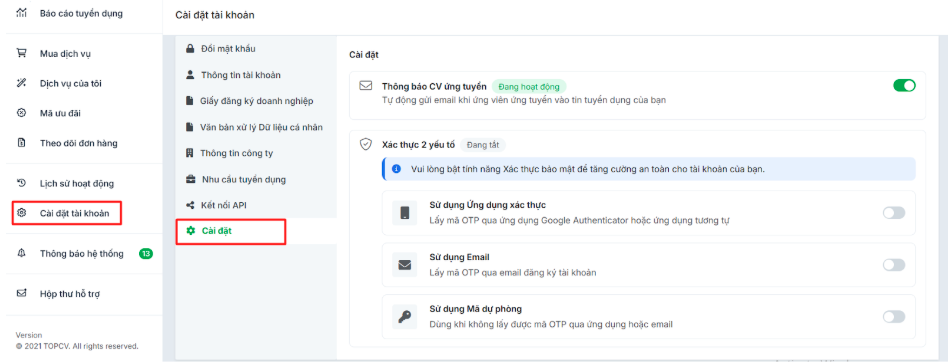
- Hệ thống hiển thị phần Xác thực 2 yếu tố trên màn hình kèm trạng thái Đang bật/Đang tắt của tài khoản
- Nhà tuyển dụng có thể lựa chọn bật 1 hoặc nhiều phương thức cùng lúc trong các phương thức hiển thị trên màn hình
Bước 2: Click Bật tại phương thức mong muốn sử dụng
a. Bật sử dụng Ứng dụng xác thực
Click Bật tại hình thức Ứng dụng xác thực
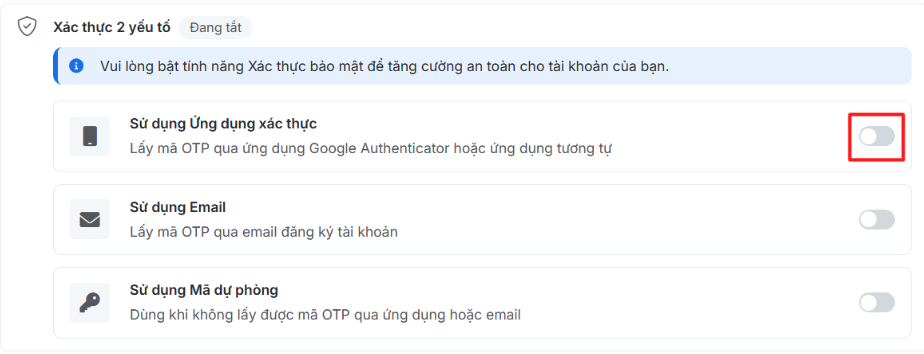
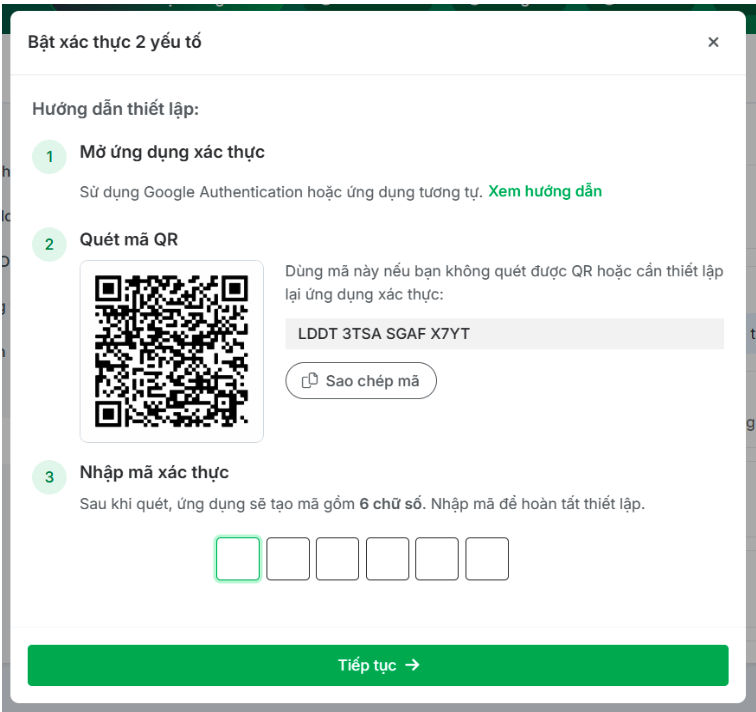
Thực hiện theo tác bước trong popup hướng dẫn thiết lập như sau:
-
- Cài đặt ứng dụng xác thực: Nhà tuyển dụng có thể dụng ứng dụng 1 ứng dụng có khả năng tạo mã xác thực bất kỳ.
Gợi ý: Ứng dụng Google Authenticator (nếu sử dụng điện thoại) hoặc Extension Authenticator (nếu sử dụng máy tính). Xem hướng dẫn cài đặt chi tiết tại đây
- Cài đặt ứng dụng xác thực: Nhà tuyển dụng có thể dụng ứng dụng 1 ứng dụng có khả năng tạo mã xác thực bất kỳ.
- Tại giao diện chính của ứng dụng, thêm tài khoản bằng cách quét mã QR hoặc nhập mã trên màn hình
Lưu ý: Mỗi lần bật xác thực lại/ mở lại popup thì hệ thống sẽ tạo 1 mã mới, để đảm bảo không gặp lỗi ở bước tiếp theo, NTD cần quét QR/nhập mã mới nhất được hiển thị ở popup
- Nhập OTP lấy từ ứng dụng vào bước 3 trên popup sau đó click “Tiếp tục”
Lưu ý: Mã OTP được reset sau mỗi 30 giây. NTD cần Tiếp tục trong thời gian OTP còn hạn - Sau khi click Tiếp tục:
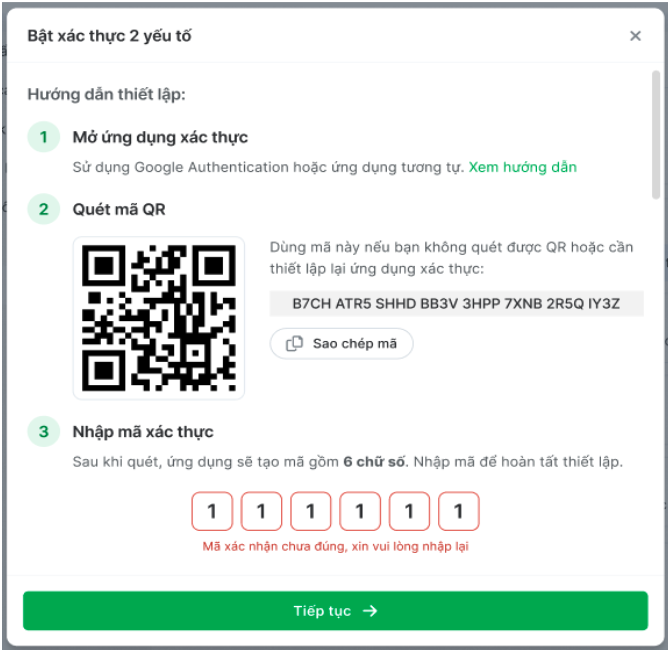
- Nếu mã OTP chưa phù hợp: Hệ thống hiển thị thông báo lỗi như sau
- Nếu mã OTP chưa phù hợp: Hệ thống hiển thị thông báo lỗi như sau
-
- Nếu mã OTP phù hợp: Hệ thống sẽ lưu thông tin và bật xác thực với hình thức “Ứng dụng xác thực” cho tài khoản. Trường hợp tài khoản chưa thiết lập Mã dự phòng, hệ thống tự động bật kèm hình thức “Mã dự phòng” với 05 mã, tương ứng với 05 lần backup để thêm 1 hình thức khả dụng khi đăng nhập. Mã dự phòng được hiển thị như sau:
- Nếu mã OTP phù hợp: Hệ thống sẽ lưu thông tin và bật xác thực với hình thức “Ứng dụng xác thực” cho tài khoản. Trường hợp tài khoản chưa thiết lập Mã dự phòng, hệ thống tự động bật kèm hình thức “Mã dự phòng” với 05 mã, tương ứng với 05 lần backup để thêm 1 hình thức khả dụng khi đăng nhập. Mã dự phòng được hiển thị như sau:
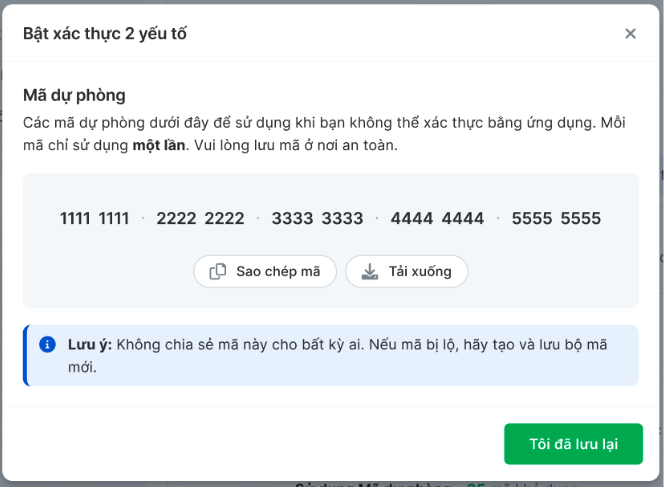
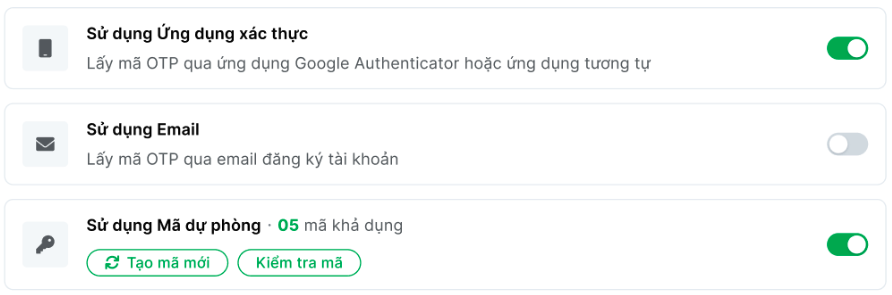
- Khi đã thiết lập thành công, trạng thái của hình thức vừa bật được cập nhật trên màn hình như sau:
b. Bật sử dụng Email
Click Bật tại hình thức Email
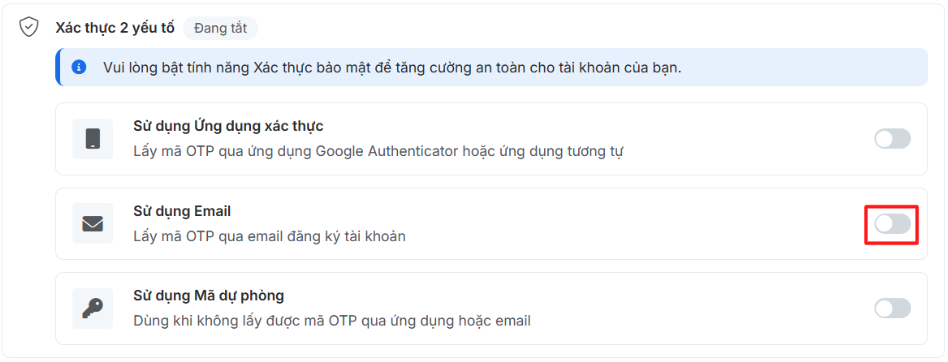
Hệ thống tự động gửi email chứa mã OTP về email đăng ký tài khoản
Nhập OTP trong email vào popup hiển thị trên màn hình
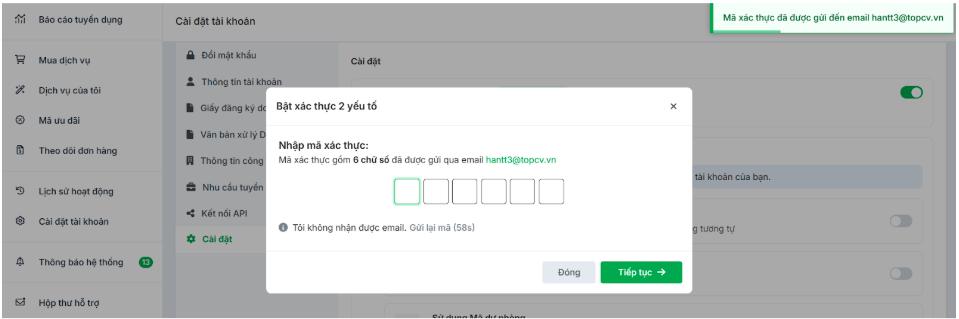
- Nếu mã OTP chưa phù hợp: Hệ thống hiển thị thông báo lỗi
- Nếu mã OTP phù hợp: Hệ thống sẽ lưu thông tin và bật xác thực với hình thức “Email” cho tài khoản. Trường hợp tài khoản chưa thiết lập Mã dự phòng, hệ thống tự động bật kèm hình thức “Mã dự phòng” với 05 mã, tương ứng với 05 lần backup để thêm 1 hình thức khả dụng khi đăng nhập. Mã dự phòng được hiển thị như sau:
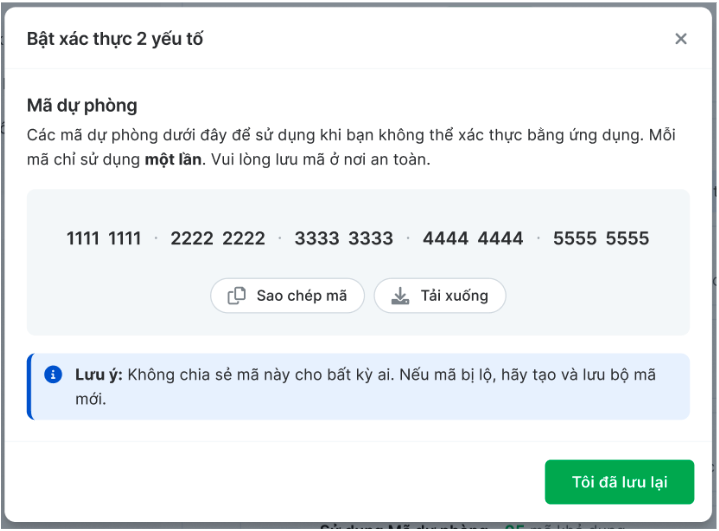
Sau khi thiết lập thành công, trạng thái của hình thức vừa bật được cập nhật trên màn hình như sau:
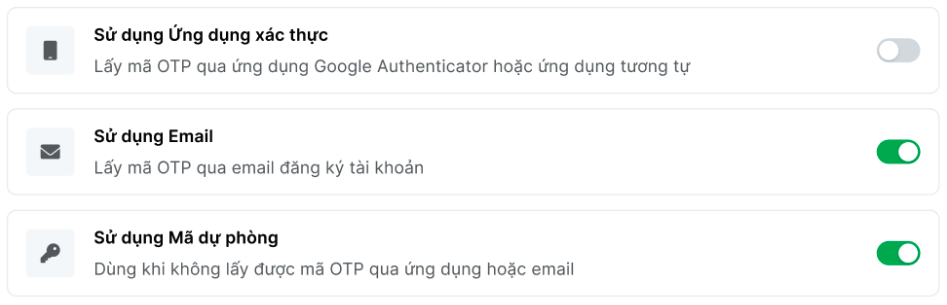
c. Bật sử dụng Mã dự phòng
- Hình thức Mã dự phòng sẽ tự động được bật khi bật ít nhất 1 trong các hình thức: Ứng dụng xác thực hoặc Email.
- Nếu chưa bật cả 2 hình thức trên, khi bật Mã dự phòng, NTD sẽ nhận được thông báo sau:

- Nếu đã bật cả 2 hình thức trên và đã từng tắt hình thức Mã dự phòng, NTD có thể bật lại để sử dụng mã dự phòng
Lưu ý: Để bật lại hình thức Mã dự phòng, hệ thống sẽ yêu cầu NTD xác thực OTP thành công bằng 1 trong 2 phương thức Ứng dụng xác thực/Email (tuỳ theo hình thức nào đang bật) - Khi mã dự phòng đang bật, màn hình sẽ hiển thị trạng thái kèm số lượng mã khả dụng

-
- Mỗi mã khả dụng chỉ được sử dụng 01 lần duy nhất. Sau khi sử dụng thành công mã sẽ hết hiệu lực ngay lập tức
- NTD có thể kiểm tra lại danh sách mã đang khả dụng bằng cách click “Kiểm tra mã”
- Trường hợp hết mã/bị lộ mã, NTD có thể tạo và lưu thông tin 05 mã mới
Cập nhật thông tin công ty
1. Tìm đến mục Thông tin công ty tại trang Cài đặt tài khoản.
2. Kiểm tra công ty đã có thông tin trên hệ thống TopCV hay chưa bằng cách nhập tên công ty vào ô tìm kiếm.
Trường hợp thông tin công ty có trong kết quả tìm kiếm, bấm nút Chọn để thêm thông tin công ty vào tài khoản của mình
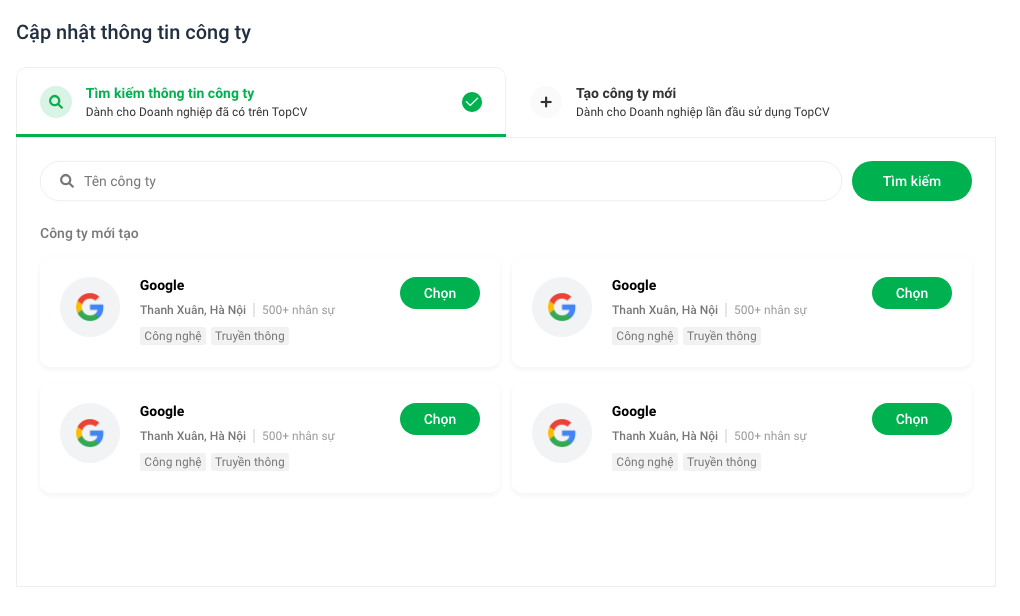
Trường hợp không tìm thấy thông tin công ty trên hệ thống, chọn mục Tạo công ty mới và điền đầy đủ thông tin doanh nghiệp sau đó bấm nút Cập nhật thông tin để lưu lại.

Trường hợp cần thay đổi thông tin công ty đã chọn, bấm Tạo yêu cầu hoặc Chỉnh sửa và thực hiện chỉnh sửa các thông tin doanh nghiệp, sau đó bấm Lưu để gửi yêu cầu cập nhật. TopCV sẽ tiếp nhận và xử lý yêu cầu của bạn trong 24h.
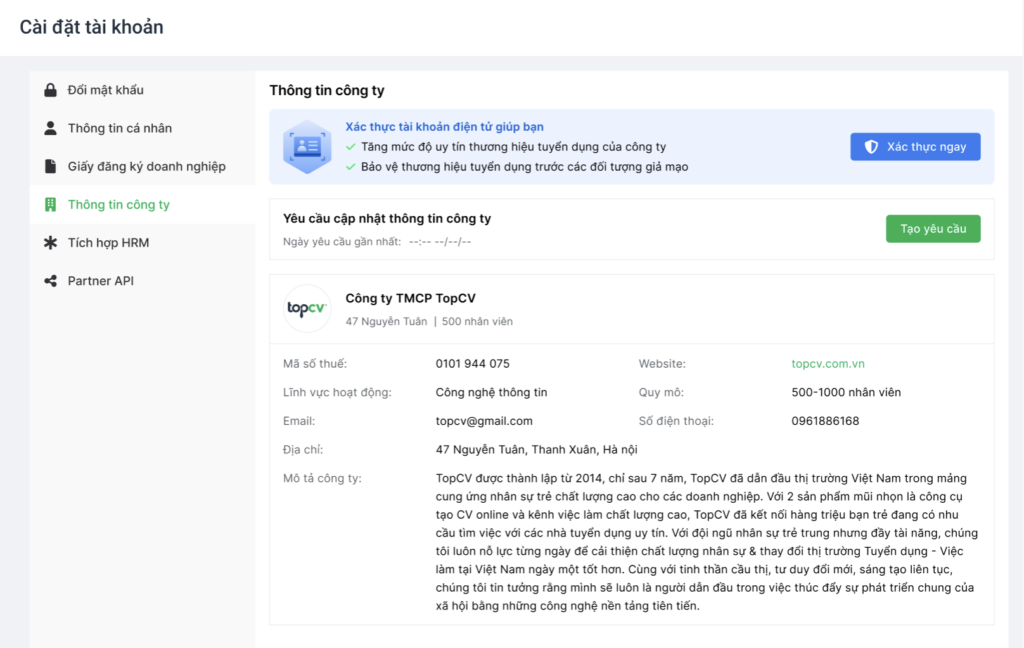
Lưu ý: Trong trường hợp chỉnh sửa Mã số thuế hoặc Tên công ty, NTD cần cung cấp thêm Giấy đăng ký doanh nghiệp hoặc Giấy tờ tương đương.
Cập nhật Nhu cầu tuyển dụng
Bước 1: Tìm đến mục Nhu cầu tuyển dụng tại trang Cài đặt tài khoản.
Bước 2: Hệ thống hiển thị màn tính năng Nhu cầu tuyển dụng
Thêm mới Nhu cầu tuyển dụng:
- Nhấn + Thêm nhu cầu.
- Điền các trường thông tin:
- Vị trí chuyên môn: Chọn vị trí cần tuyển
- Cấp bậc: Chọn cấp bậc phù hợp
- Thời gian cần tuyển xong: Chọn ngày hoặc tick Tuyển liên tục
- Số lượng cần tuyển: Nhấn + / - để điều chỉnh
- (Không bắt buộc) Nhập:
- Ngân sách tuyển dụng: Từ - Đến
- Nhu cầu tư vấn: Chọn nội dung bạn muốn được hỗ trợ
- Nhấn Lưu để hoàn tất.
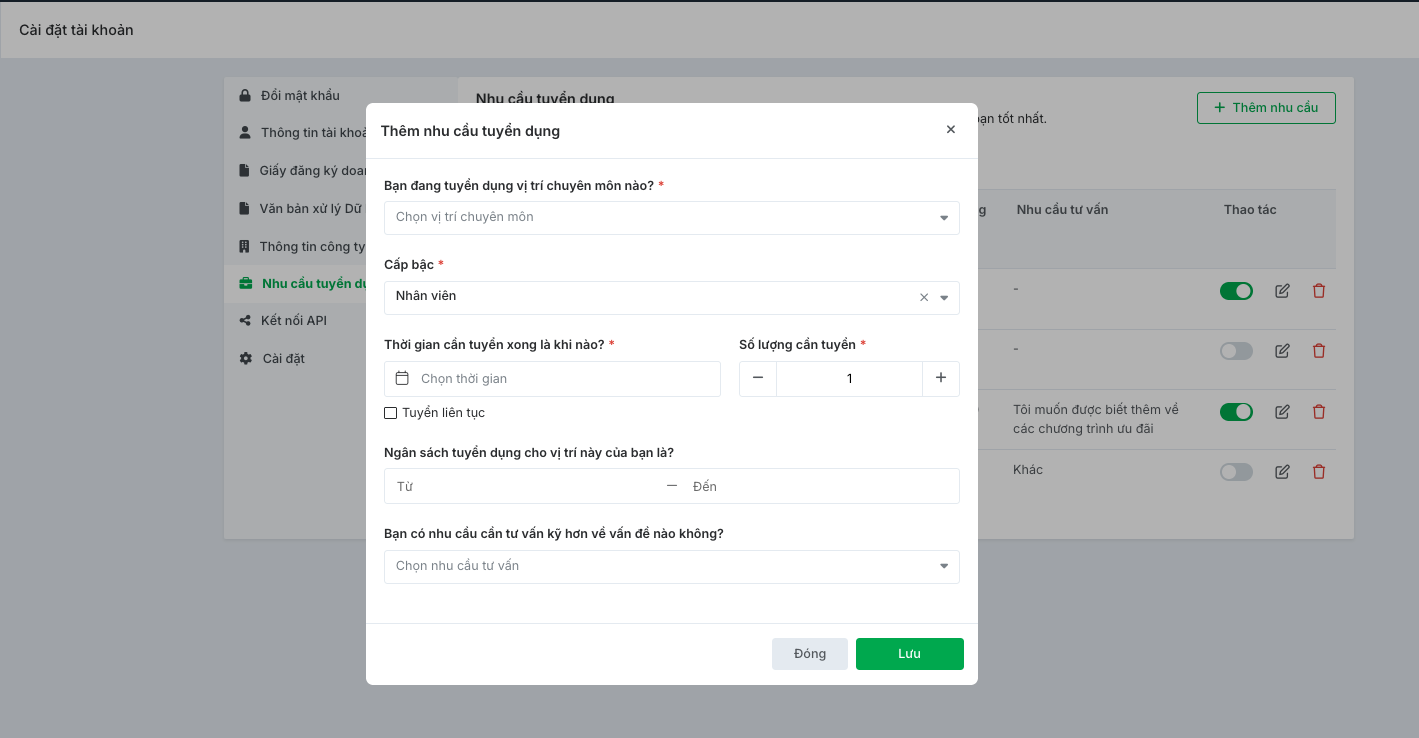 Màn nhập thêm mới nhu cầu tuyển dụng
Chỉnh sửa nhu cầu:
- Tại dòng nhu cầu cần sửa, nhấn biểu tượng (Chỉnh sửa).
- Cập nhật thông tin.
- Nhấn Lưu.
Bật / Tắt nhu cầu tuyển dụng:
Sử dụng phần trượt bật/tắt ở cột Thao tác: Bật (màu xanh): Nhu cầu đang hoạt động, Tắt (màu xám): Nhu cầu tạm ngưng